
교사 · 운영자 PC
PC 화면 확인과 수업 기능을 실행하는 운영 콘솔입니다. 계정 권한과 담당 그룹에 맞춰 관리합니다.
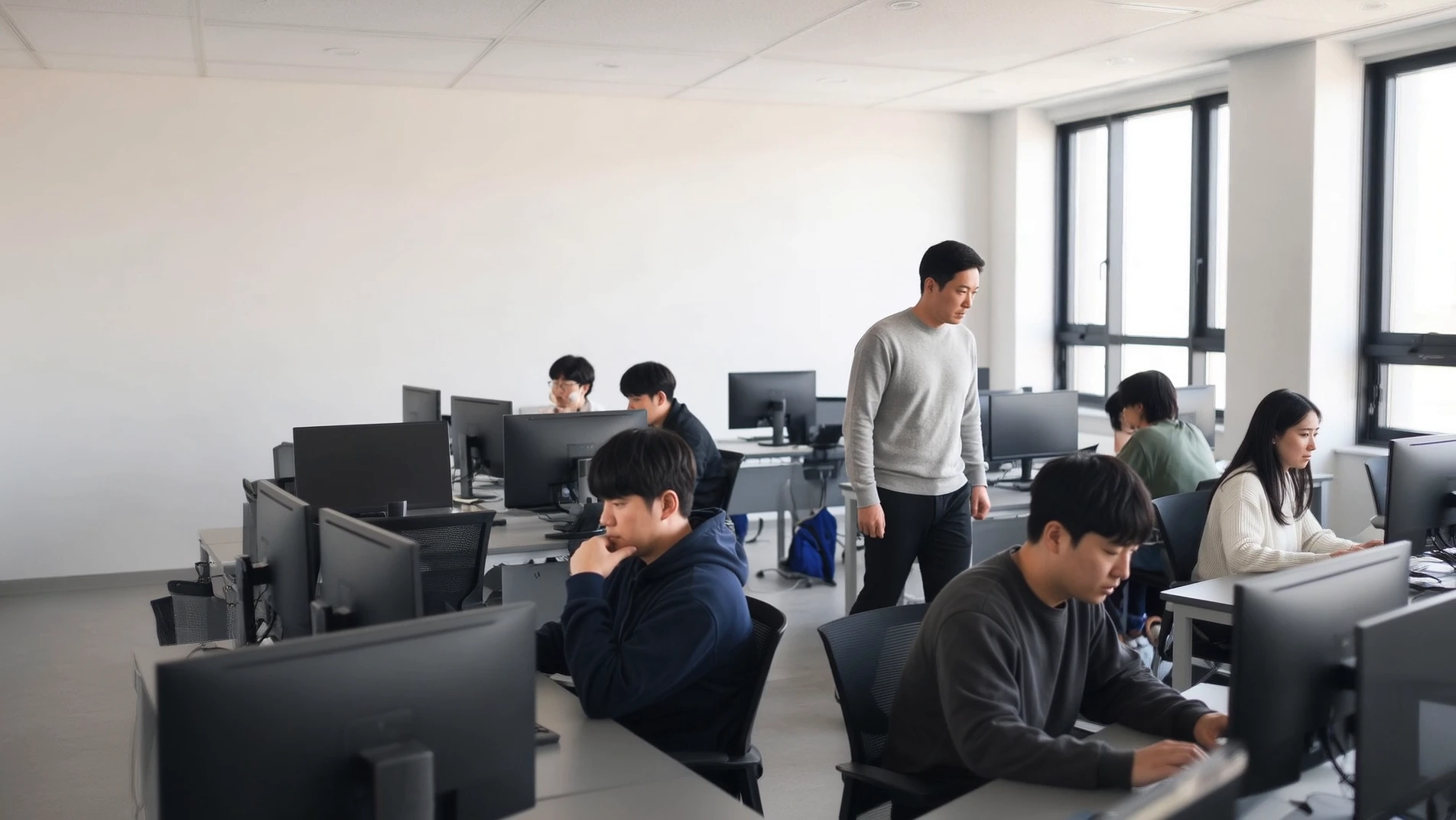 교실 콘셉트 이미지
ONE CONSOLE, EVERY DESK
서로 다른 실습 속도에 맞춰 살펴보고,
설명과 실습, 개별 지원을 자연스럽게 이어갑니다.
PC를 그룹으로 정리하고, 화면과 연결 상태를 함께 확인합니다. 도움이 필요한 학생을 찾으면 개별 원격 지원으로 이어집니다.
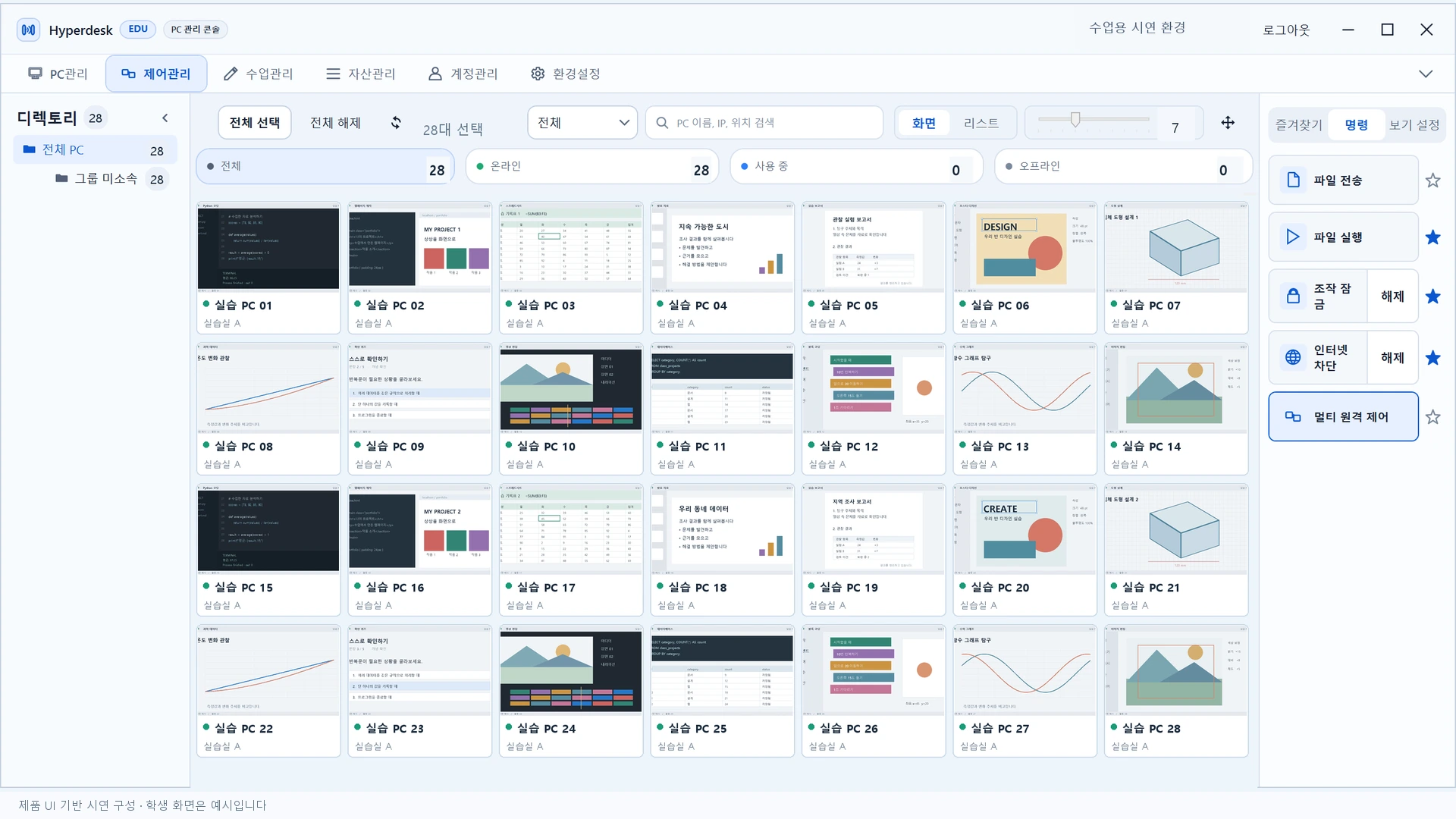
제품 UI 기반 구성 예시입니다. 학생 화면과 표시 값은 시연용이며, 버전·라이선스·계정 권한에 따라 화면과 제공 기능이 달라질 수 있습니다.
A BETTER CLASSROOM FLOW
수업 그룹과 온라인 PC를 확인하고, 출석 요청으로 학생 이름과 응답을 모읍니다.
그룹 · 연결 상태 · 출석교사 화면을 공유해 설명을 전달하고, 필요할 때 입력을 잠가 수업에 집중하도록 돕습니다.
화면 공유 · 조작 잠금실습 파일과 과제를 전달합니다. 진행 중 막힌 부분은 해당 PC에 연결해 함께 해결합니다.
파일 전송 · 원격 지원학생별 과제 제출 상태와 파일을 확인하고, 수업 종료 전 잠금과 차단 해제를 점검합니다.
제출 확인 · 운영 마무리BUILT AROUND YOUR SPACE
현장에 맞는 연결 구성과 운영 범위를
도입 상담에서 함께 확인합니다.
PC 화면 확인과 수업 기능을 실행하는 운영 콘솔입니다. 계정 권한과 담당 그룹에 맞춰 관리합니다.
현장 PC의 연결과 계정을 관리합니다. Manager와 Agent 설치 파일은 현장 다운로드 포털로 제공합니다.
백그라운드에서 연결을 유지하고, 출석·메시지·과제 안내를 학생에게 전달합니다.
Windows PC 기반 제품입니다. 지원 OS, PC 수, 네트워크 및 서버 사양은 도입 환경과 제공 기능에 따라 확인이 필요합니다. 원격 전원 켜기는 장비·네트워크의 Wake-on-LAN 지원이 필요합니다.
GET STARTED WITH HYPERDESK
설치 준비부터 첫 수업, 파일 전송과 과제 제출까지.
사용자 매뉴얼에서 필요한 흐름을 확인하세요.
QUESTIONS & ANSWERS
현장 Edge 서버를 준비한 뒤 교사·운영자 PC에는 Manager, 학생·관리 대상 PC에는 Agent를 설치합니다. 설치 파일은 현장 다운로드 포털에서 제공하며, 초기 연결 확인과 그룹 정리를 거쳐 운영합니다.
디렉토리와 그룹으로 PC를 정리할 수 있습니다. 운영 계정별 기능 권한과 그룹 범위를 설정해 담당 범위에 맞춰 관리합니다. 실제 조직과 서버 구성은 도입 상담에서 확인합니다.
과제 제목과 내용, 첨부 파일, 진행 시간을 정해 배포하고, 학생은 Agent의 과제 안내에서 파일과 내용을 확인해 제출합니다. Manager의 진행 현황과 제출 폴더에서 제출 상태와 파일을 확인합니다.
관리 대상 PC 수, 설치 장소, 네트워크와 필요한 기능을 바탕으로 도입 구성을 안내합니다. 아래 문의처로 연락해 견적과 설치 안내를 받아주세요. 설치 프로그램은 안내받은 현장 다운로드 포털을 이용합니다.
LET'S CONNECT
관리할 PC 수와 설치 장소, 필요한 기능을 알려주시면
현장에 맞는 구성과 도입 절차를 안내해 드립니다.